
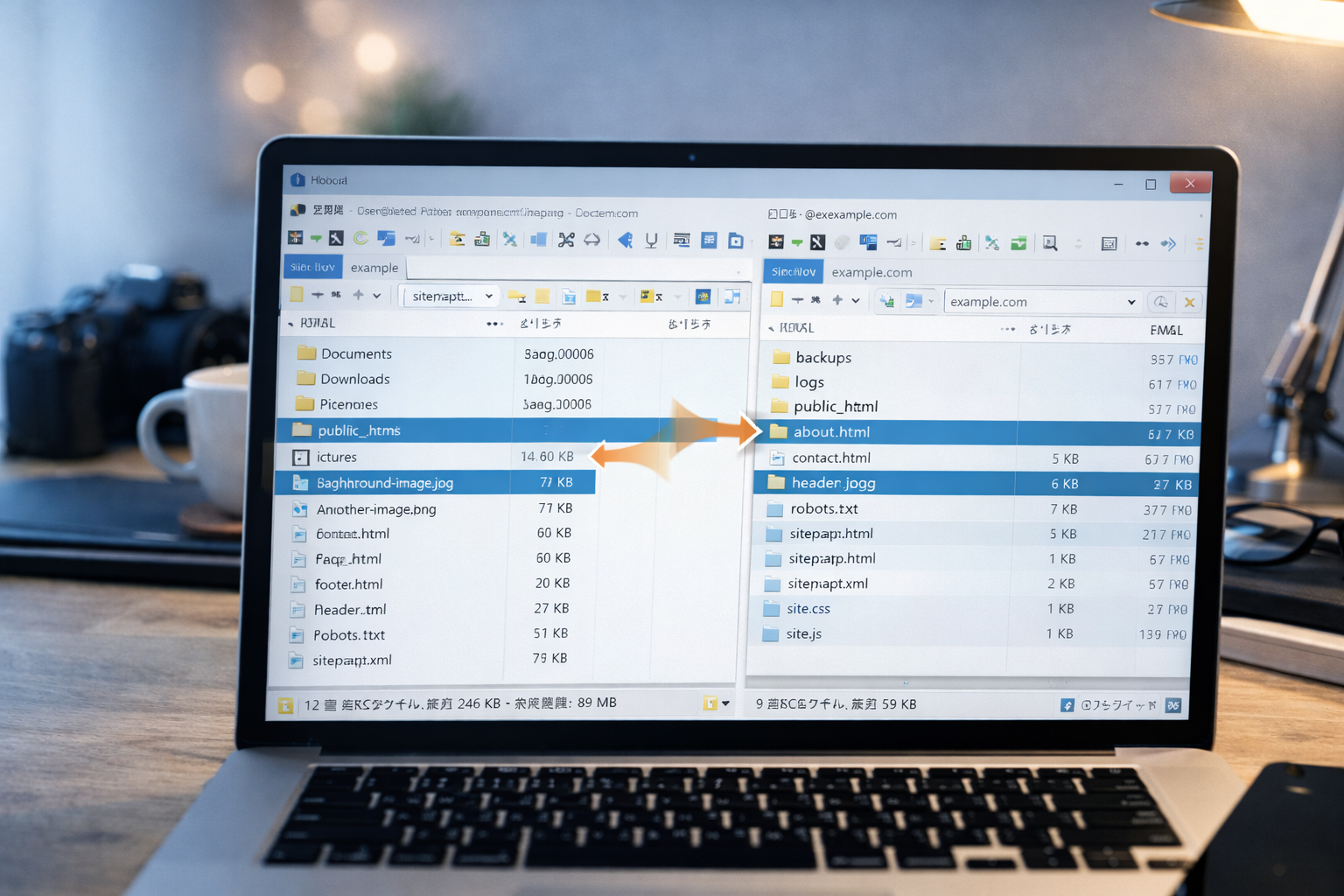

画像URLは、あとで使うための設計図です。
画像がサーバーにあるだけではまだ半分です。 その URL をきれいに控えておくことで、ChatGPT に「この画像を使って」と 具体的に伝えられるようになります。
なぜ画像URLを保存するのですか?
たとえば、画像をサーバーへアップしたあと、 あなたは次のような URL を持つことになります。
https://website.co.jp/images/website-putty-terminal.jpg
https://website.co.jp/images/webbie-pointing.jpg
https://website.co.jp/images/website-workflow-diagram.jpg
これをちゃんと保存しておくと、後で ChatGPT に:
このページでは次の画像を使ってください
- https://website.co.jp/images/website-putty-terminal.jpg
- https://website.co.jp/images/webbie-pointing.jpg
のように、かなり正確に指示できます。
画像URLを保存すると、HTML作成がぶれにくくなります。
「いい感じの画像を使って」ではなく、「この画像を使って」と言えるようになるのが大きいです。
保存しないと何が起きますか?
画像URLを控えていないと、あとで次のような困り方をしやすくなります。
- どの画像を使うつもりだったか忘れる
- ファイル名があいまいになる
- URL を手で毎回探すことになる
- ChatGPT に画像指定がしづらい
- HTML 内の画像指定がばらつく
つまり、画像はアップしただけではまだ不十分で、 URL 一覧として管理して初めて強くなるのです。
「たしかこのへんにあったはず」は危険です。
画像が増えるほど、URL をちゃんと一覧で持っていないと後で混乱しやすくなります。
画像URLとは何ですか?
画像URLとは、その画像がインターネット上のどこにあるかを示す住所です。
たとえばサーバーの:
/public_html/images/website-putty-terminal.jpgという場所に画像があるなら、サイト上では:
https://website.co.jp/images/website-putty-terminal.jpgのような URL で使えるようになります。
どうやってURL一覧を作ればよいですか?
一番簡単なのは、メモとして一覧を作ることです。
例
Hero images
https://website.co.jp/images/make-website-hero-main.jpg

Webbie images
https://website.co.jp/images/webbie-icon-square.jpg
https://website.co.jp/images/webbie-header-logo.jpg
https://website.co.jp/images/webbie-mascot.jpg
https://website.co.jp/images/webbie-pointing.jpg
https://website.co.jp/images/webbie-review.jpg
https://website.co.jp/images/professor_webbie.jpg

Training images
https://website.co.jp/images/website-planning-chatgpt.jpg
https://website.co.jp/images/website-workflow-diagram.jpg
https://website.co.jp/images/website-filenames-first.jpg
https://website.co.jp/images/website-local-preview.jpg
https://website.co.jp/images/website-image-urls.jpg
https://website.co.jp/images/website-homepage-last.jpg
https://website.co.jp/images/website-sitemap-robots.jpg
https://website.co.jp/images/website-section-index-last.jpg

Tools images
https://website.co.jp/images/website-putty-terminal.jpg
https://website.co.jp/images/website-winscp-files.jpg
https://website.co.jp/images/website-vi-editor.jpg
https://website.co.jp/images/website-site-css-js.jpg
https://website.co.jp/images/website-grading-review.jpg
このように役割ごとに分けておくと、とても使いやすいです。
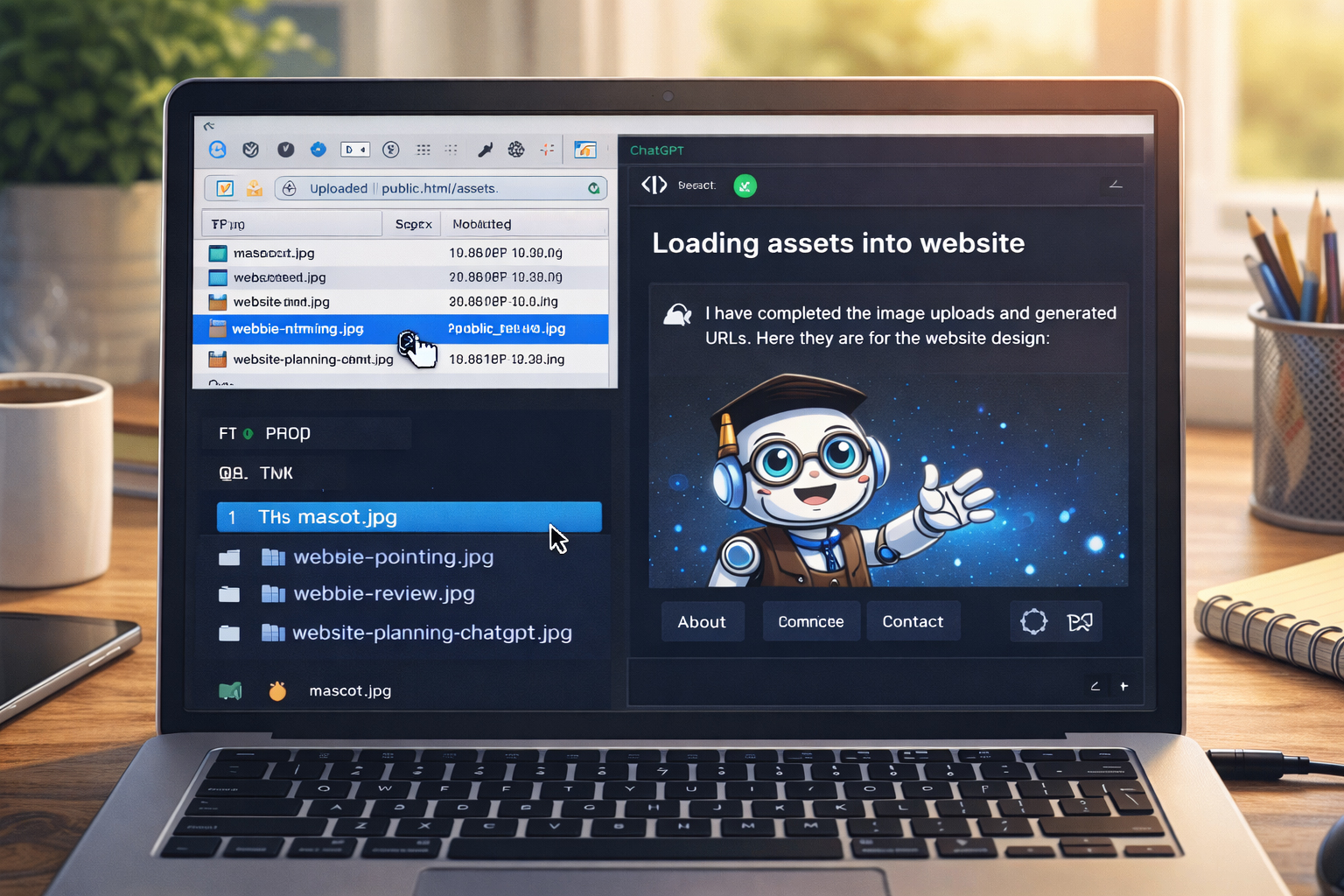
なぜグループ分けするとよいのですか?
画像URL一覧をグループに分けておくと、あとで:
- トップページ用だけ取り出せる
- Training 用だけ渡せる
- Tools 用だけ渡せる
- Webbie 用だけ選べる
つまり、毎回すべてを見直さなくて済みます。
画像URLは「使う場面ごと」にまとめると強いです。
ただ一覧にするだけより、役割ごとに整理した方が、ChatGPT への指示がずっと楽になります。
どこに保存すればよいですか?
保存場所は何でもよいですが、あとで見返しやすいことが大事です。
たとえば:
- プロジェクト用のメモファイル
- テキストファイル
- 作業用ドキュメント
- ファイルツリー一覧と一緒のメモ
たとえばこんな形
website-project-notes.txt

1. サイト定義
2. ファイルツリー
3. 画像URL一覧
4. 共通ヘッダー・フッター方針
5. 完成済みページ一覧
この形だと、制作全体を見返しやすくなります。
ChatGPT にどう渡せばよいですか?
後でページを作るときは、必要な画像URLだけを選んで渡せば大丈夫です。
例: /ja/tools/putty-basics.html を作る場合
次のページを作ってください:
/ja/tools/putty-basics.html

使う画像:
https://website.co.jp/images/website-putty-terminal.jpg
https://website.co.jp/images/webbie-pointing.jpg
https://website.co.jp/images/professor_webbie.jpg

共通の /site.css と /site.js を使ってください。
PuTTY の基本を初心者向けに、やさしく実務的に説明してください。
こうすると、かなり具体的にページを作らせることができます。
このステップの本当の強さ
Step 07 は、単に URL を控えるだけの話に見えるかもしれません。 でも実は、このステップで:
- 画像とページの関係が整理される
- ChatGPT への指示が具体化される
- HTML 作成が再現しやすくなる
- サイト全体の見た目が安定しやすくなる
という大きな効果があります。
画像URL一覧は、後のページ制作を支える「見えない土台」です。
表には見えませんが、この整理があると制作全体がかなり安定します。
URL一覧とファイル名一覧はセットで強いです
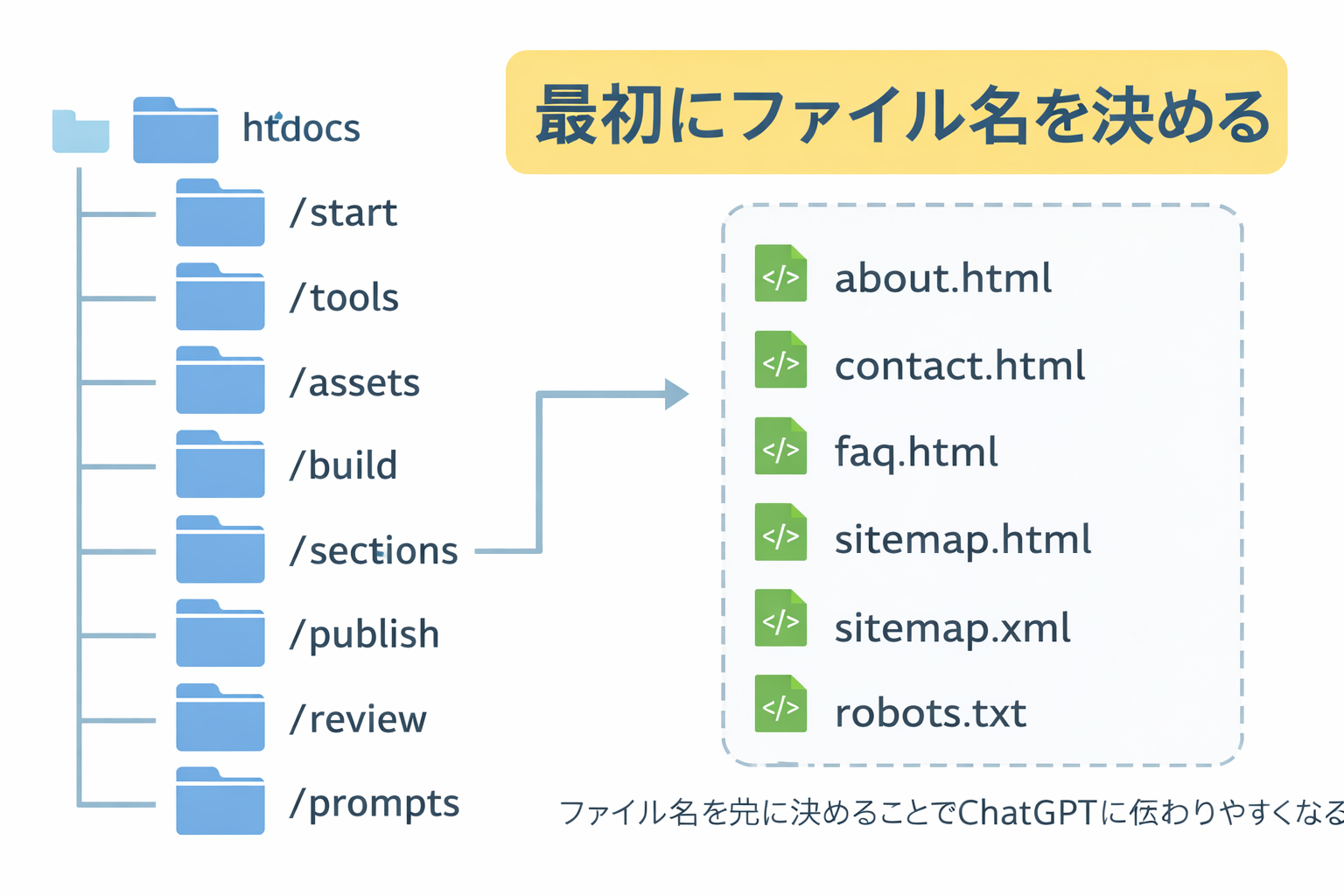
ここまでで、あなたは2つの大事な一覧を持つことになります。
- ファイル名一覧(どのページを作るか)
- 画像URL一覧(どの画像を使うか)
この2つがそろうと、あとで ChatGPT に:
- どのページを作るか
- どの画像を使うか
- どの雰囲気で作るか
をかなり具体的に伝えられます。
よくある失敗
1. URLを保存しない
あとで画像を探し直すことになり、無駄が増えます。
2. 画像URLを1つの長い塊にしてしまう
役割ごとに分けておいた方が、あとで使いやすいです。
3. ファイル名とURLが対応していない
画像名があいまいだと、URL一覧も見にくくなります。
4. ローカルの画像名とサーバー上の画像名を混同する
実際に使うのはサーバー上の URL です。そこをはっきり区別しておきましょう。
5. 毎回すべてのURLを貼りすぎる
そのページに必要な画像だけ渡す方が、ChatGPT は使いやすいです。
画像URLは「記録」ではなく「再利用資産」です。
ただ控えるだけでなく、後でHTML作成にそのまま使える状態で持っておくことが大事です。
このステップのゴール
Step 07 のゴールは、次の状態になることです。
- アップロード済み画像のURL一覧がある
- 役割ごとに整理されている
- 必要な画像だけをすぐ取り出せる
- ChatGPT に具体的に画像指定できる
- 次のページ制作がかなり安定する
最小チートシート
画像アップ後にやること:
- 画像URLを控える
- 役割ごとに整理する
- メモに保存する
- 後で必要な画像だけ取り出して使う

画像URL一覧があると:
- ChatGPT に具体的に指示できる
- HTML 作成が安定する
- サイトの見た目が揃いやすくなるこの6つができれば次へ進めます。
完了: 0/6