
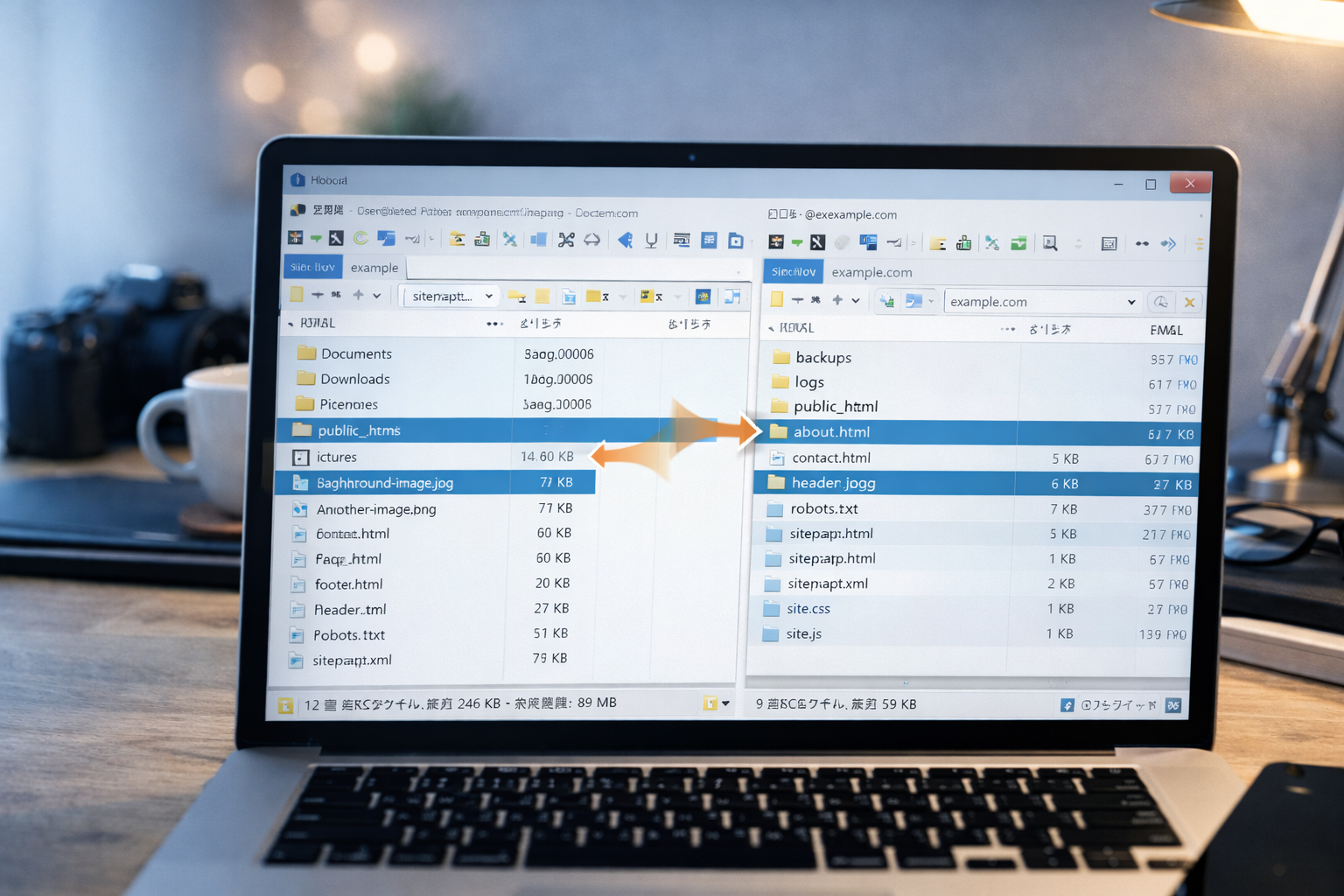

WinSCP は「見える安心」があります。
サーバー作業がこわい人ほど、WinSCP は役に立ちます。 左が自分のパソコン、右がサーバー。この基本がわかるだけでも、ホームページ作業はかなり落ち着きます。
WinSCP とは何ですか?
WinSCP は、Windows でサーバーに接続し、ファイルをアップロード・ダウンロードできるソフトです。 ホームページ作業では主に次のことに使います。
- HTML ファイルをサーバーへ送る
- CSS や JavaScript を更新する
- 画像をアップロードする
- サーバー上のフォルダ構成を確認する
- ローカルのファイルとサーバーのファイルを見比べる
コマンドをたくさん打たなくても、目で見て作業できるのが大きな利点です。
WinSCP がホームページ作業に向いている理由
1. 左右で見比べられる
左に自分のパソコン、右にサーバーが出るので、何をどこへ送るのかがわかりやすいです。
2. 画像アップロードがしやすい
ホームページで大事な画像管理を、視覚的に進めやすいです。
3. 上書き更新がしやすい
修正した HTML や CSS を、必要なときに入れ替えやすいです。
4. サイト構造が見える
サーバーの中がどう整理されているかを把握しやすくなります。
左は自分のパソコン、右はサーバー。
この1つをしっかり理解するだけで、WinSCP はかなり使いやすくなります。
WinSCP を使う前に必要な情報
接続するには、たいてい次の情報が必要です。
| 項目 | 意味 | よくある例 |
|---|---|---|
| 接続方式 | どう接続するか | SFTP |
| ホスト名 | サーバーの名前やIP | example.com |
| ポート番号 | 接続ポート | 22 |
| ユーザー名 | サーバーのログイン名 | youruser |
| パスワード | ログイン用パスワード | サーバー管理情報 |
できれば SFTP を使いましょう。
ふつうの FTP より安全性が高く、SSH ベースで接続できることが多いです。
WinSCP で接続する流れ
- WinSCP を開く
- 接続方式で SFTP を選ぶ
- ホスト名を入れる
- ポート番号を入れる(多くは
22) - ユーザー名とパスワードを入れる
- ログインする
最初は「このサーバーでよいですか?」のような確認が出ることがあります。初回接続ではよくあることです。
接続後に最初に見るべきこと
すぐにファイルを送らず、まずは次のことを確認してください。
- 左側はどのローカルフォルダか
- 右側はサーバーのどのフォルダか
- 本当に今から触るサイトの場所か
この確認をするだけで、間違った場所へアップする事故がかなり減ります。
左側と右側の意味
ローカル
自分のパソコンにある作業用ファイルです。たとえば
C:\website\ のようなフォルダです。
サーバー
公開先のサーバー上にあるファイルです。たとえば
/public_html/ のような場所です。
つまり、左で作ったものを右へ送る、というのが基本です。
ローカル側は整理されているほど強い
自分のパソコンの作業フォルダが整理されているほど、WinSCP は使いやすくなります。
C:\website\
├── site.css
├── site.js
├── index.html
├── images\
│   ├── webbie-icon-square.jpg
│   ├── website-putty-terminal.jpg
│   └── website-winscp-files.jpg
├── en\
│   ├── index.html
│   └── tools\
│       ├── index.html
│       ├── putty-basics.html
│       ├── winscp-basics.html
│       └── vi-basics.html
└── ja\
    ├── index.html
    └── tools\
        ├── index.html
        ├── putty-basics.html
        ├── winscp-basics.html
        └── vi-basics.html
こういう形だと、アップロードの流れがとても自然になります。
ホームページ作業でよく送るファイル
| 種類 | 役割 | 例 |
|---|---|---|
| HTML | ページ本体 | winscp-basics.html |
| CSS | 見た目の共通ルール | site.css |
| JavaScript | 共通動作 | site.js |
| 画像 | ヒーロー画像や説明画像 | website-winscp-files.jpg |
| 補助ファイル | サイト運用用 | sitemap.xml, robots.txt |
ファイルをアップロードする方法
やり方は基本的に2つです。
- 左から右へドラッグする
- アップロード機能を使う
例:HTMLファイルを1つ送る
- 左側でローカルの
en/tools/フォルダへ行く - 右側でサーバーの
/public_html/en/tools/へ行く winscp-basics.htmlを選ぶ- 右へ送る
もし同名ファイルがすでにサーバーにあれば、「上書きしますか?」の確認が出ることがあります。
画像アップロードがとても大事
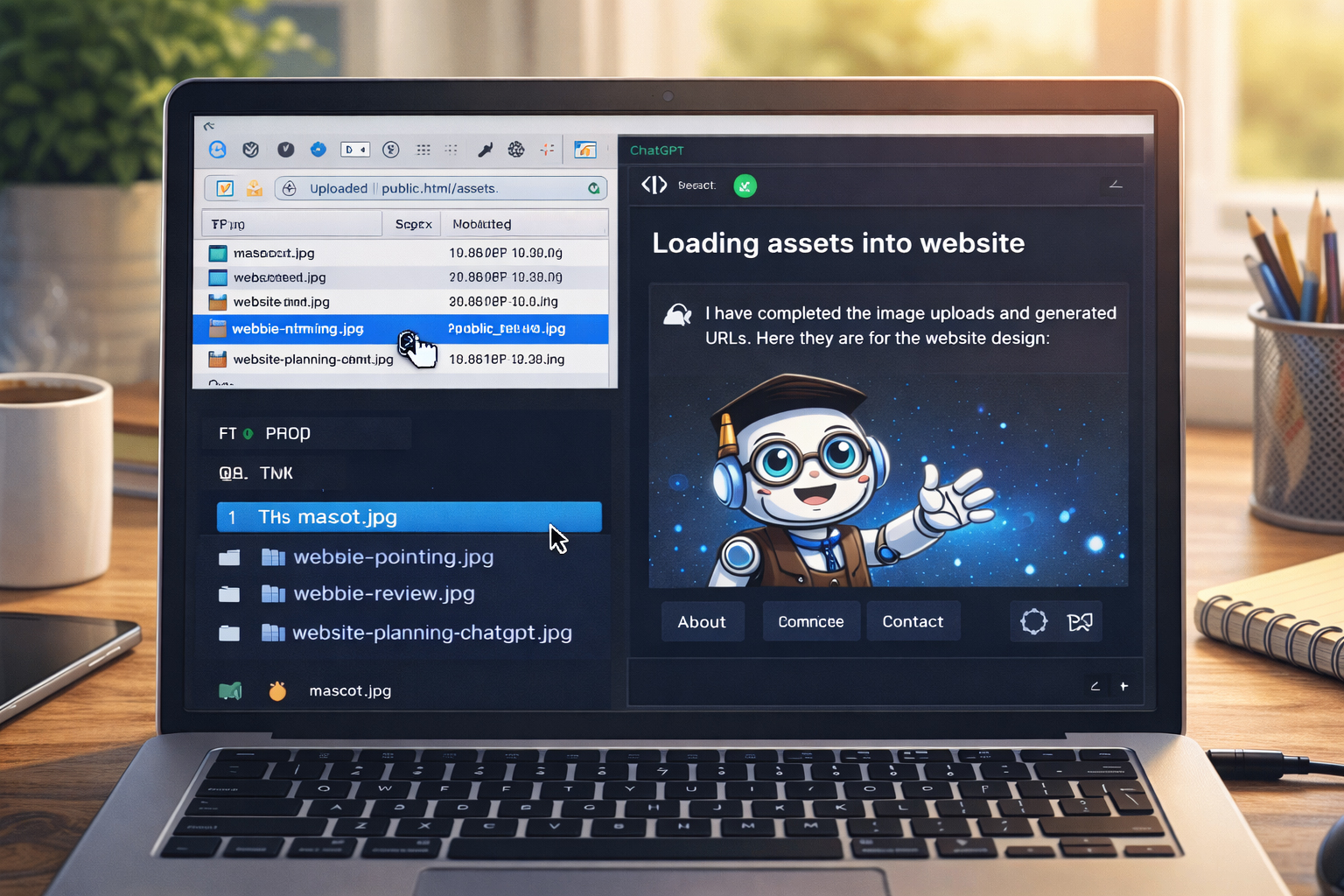
このサイトの作り方では、画像を先にアップロードして、その URL をあとで ChatGPT に渡す流れがとても大事です。
画像を作る
まず使う画像を用意します。
画像名を決める
わかりやすい最終ファイル名にします。
サーバーへ送る
/public_html/images/ などへアップロードします。
URL を控える
あとで HTML 作成に使うため、画像URLを保存しておきます。
画像URLの例
たとえば次のファイルをサーバーへ送ったとします。
website-putty-terminal.jpgサーバー上の場所が:
/public_html/images/website-putty-terminal.jpgなら、あとで HTML では:
https://website.co.jp/images/website-putty-terminal.jpgという URL を使えます。
上書き更新の考え方
WinSCP は、修正版のファイルで古いファイルを上書きするのにも向いています。
例:site.css を更新する
- ローカルで
site.cssを修正する - 左側でそのファイルを選ぶ
- 右側でサーバーの該当場所を見る
- アップロードして上書きする
- ブラウザを更新して結果を見る
site.css や site.js は影響範囲が広いです。
共通ファイルを上書きすると、サイト全体の見た目や動作が変わることがあります。アップしたら必ず確認しましょう。
フォルダを作ることもある
サーバー側に必要なフォルダがまだないときは、WinSCP で新規フォルダを作ることがあります。
例
まだ /public_html/en/tools/ がなければ:
- 右側で
/public_html/en/へ行く toolsフォルダを作る- その中へページを送る
ただし、むやみにフォルダを増やすより、最初に決めたファイルツリーに従う方が大事です。
WinSCP とローカル作業の関係
このサイトでは、まずローカルで作ってからアップロードする流れを強くおすすめしています。
まずローカルで作る。確認する。整える。準備ができたらサーバーへ送る。

この順番だと、サーバー上で慌てることが減ります。
WinSCP が特に向いていること
- 完成した HTML をサーバーへ送る
- 画像をまとめてアップする
- ファイル構造を目で確認する
- サーバー上のファイルをダウンロードする
- どのファイルが本当に存在するか確かめる
WinSCP が向いていないこと
- 長い文章をゼロから書くこと
- 複雑なコード編集
- デザインそのものを作ること
- 構造が決まっていない状態で場当たり的に作業すること
WinSCP は「整理して送る」道具です。計画なしに使うと、逆に散らかりやすくなります。
実務例:1ページ公開する
ローカルに次のファイルがあるとします。
C:\website\en\training\step-07-save-image-urls.htmlこれをサーバーの:
/public_html/en/training/step-07-save-image-urls.htmlへ送る流れは次の通りです。
- 左側で
C:\website\en\training\を開く - 右側で
/public_html/en/training/を開く - ファイル名が完全に一致しているか確認する
- アップロードする
- ブラウザで公開URLを確認する
実務例:Webbie画像を送る
ローカルの:
C:\website\images\webbie-review.jpgをサーバーの:
/public_html/images/webbie-review.jpgに送ったとします。そうすると、HTML では:
<img src="https://website.co.jp/images/webbie-review.jpg" alt="ホームページを確認するWebbie">のように使えます。
よくある失敗
1. 間違ったフォルダに送る
これがいちばん多いです。送る前に右側の場所を必ず確認してください。
2. 同名ファイルを気づかず上書きする
特に index.html、site.css、site.js は慎重に扱ってください。
3. ファイル名がバラバラ
hero.jpg、Hero.jpg、hero-final.jpg のように混乱すると後で大変です。
4. 一気に大量アップして確認しない
初心者のうちは、送ったら確認、送ったら確認、の方が安全です。
5. ローカルを整理せずに作業する
左側が散らかっていると、右側も散らかりやすくなります。
WinSCP は単なる転送ソフトではありません。
ファイルの場所、公開の流れ、画像の整理を自分で把握するための「管理ツール」でもあります。
最小チートシート
左側  = 自分のパソコン
右側  = サーバー
SFTP  = 安全な接続方法
Upload = 左から右へ送る
Download = 右から左へ戻す
Overwrite = 上書き更新
大事 = 送る前に右側の場所を見るこの6つができれば、かなり実務的です。
完了: 0/6