

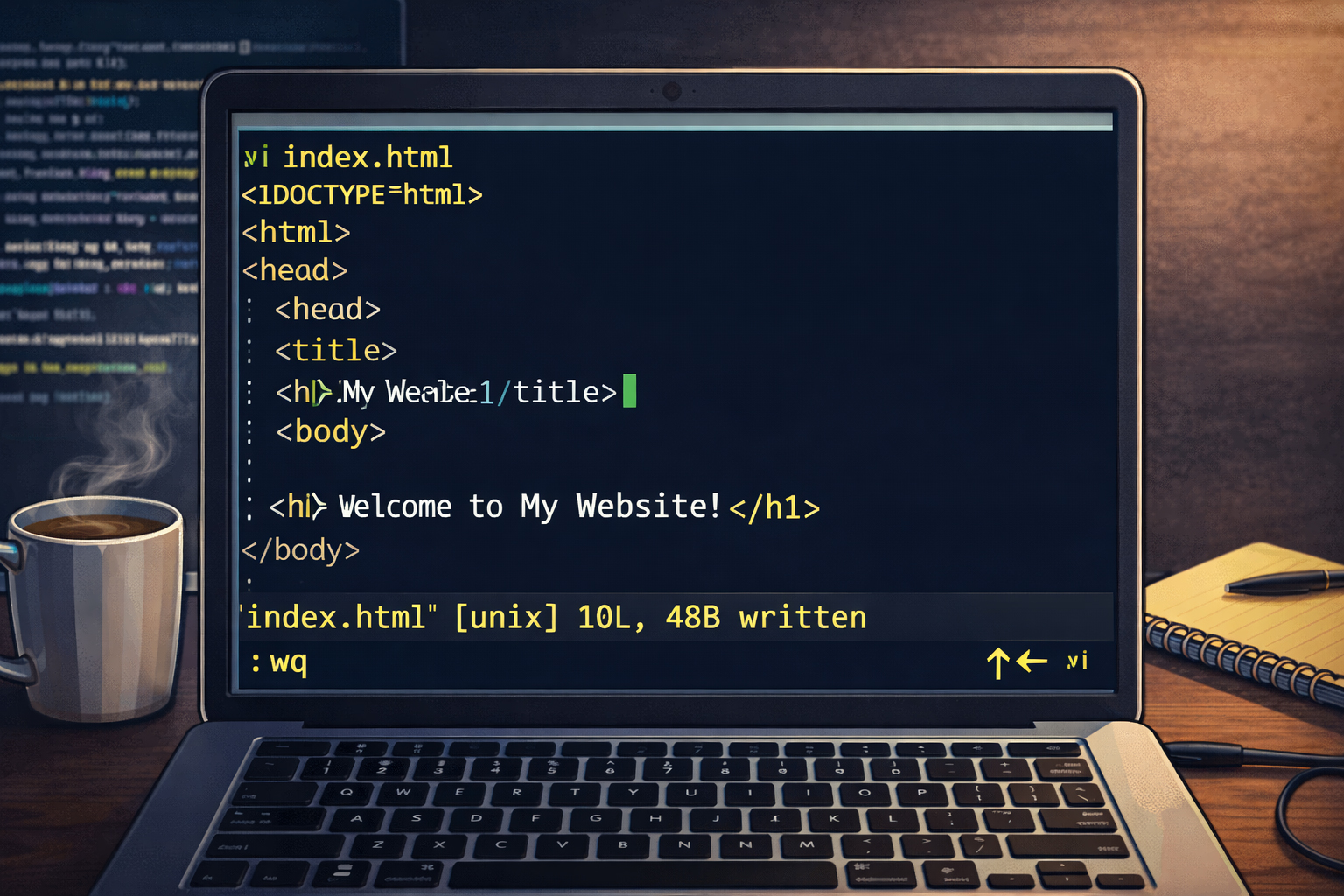

保存はただの作業ではありません。
どこに保存するか、どの名前で保存するか、どう確認するか。 ここが整理されているだけで、ホームページ制作はかなり落ち着きます。
このステップでやること
Step 05 では、次のことを行います。
- HTML ファイルを正しいフォルダへ保存する
site.cssとsite.jsを共通場所へ保存する- 画像ファイルを images フォルダへ入れる
- ブラウザで開いて表示を確認する
- リンクや画像のつながりを確認する
つまり、「ファイルがある」だけでなく、 正しい場所にあり、実際に動くことを確認する段階です。
まず保存。次に確認。公開はそのあとです。
この順番を守るだけで、サーバー上で慌てることがかなり減ります。
まずはフォルダ構成を整える
ここでは、すでに Step 03 で決めたファイルツリーを使います。 たとえばローカル側では、こういう形が理想です。
C:\website\
├── index.html
├── site.css
├── site.js
├── images\
├── en\
│   ├── index.html
│   ├── about.html
│   ├── faq.html
│   ├── training\
│   └── tools\
└── ja\
    ├── index.html
    ├── about.html
    ├── faq.html
    ├── training\
    └── tools\
ここで大事なのは、「どこでもいいから保存」ではなく、 最初に決めた場所へ保存することです。
共通ファイルは上の階層に置く
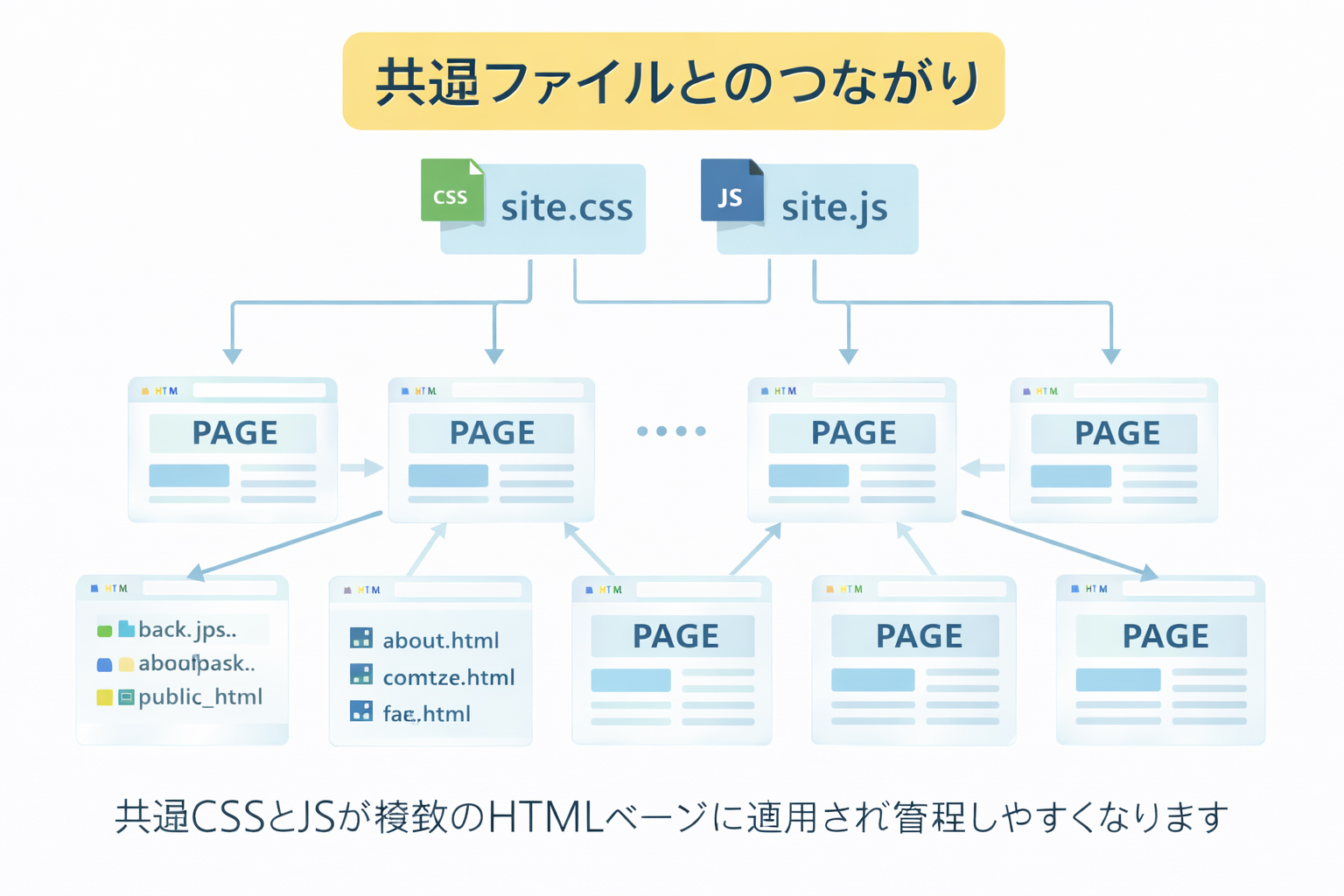
site.css と site.js は、サイト全体で使う共通ファイルです。
だから、たいていはサイトのルートに置きます。
C:\website\site.css
C:\website\site.js
こうしておけば、日本語ページでも英語ページでも共通で使いやすくなります。
ページごとにCSSをバラバラに増やしすぎない方が強いです。
共通のスタイルはできるだけ site.css にまとめておく方が、
後で全体を直すときにずっと楽です。
HTML ファイルの保存例
たとえば、英語トレーニングページなら:
C:\website\en\training\step-01-build-locally-first.html日本語ツールページなら:
C:\website\ja\tools\putty-basics.htmlというように、決めたファイル名・決めた場所へ保存します。
画像ファイルの保存例
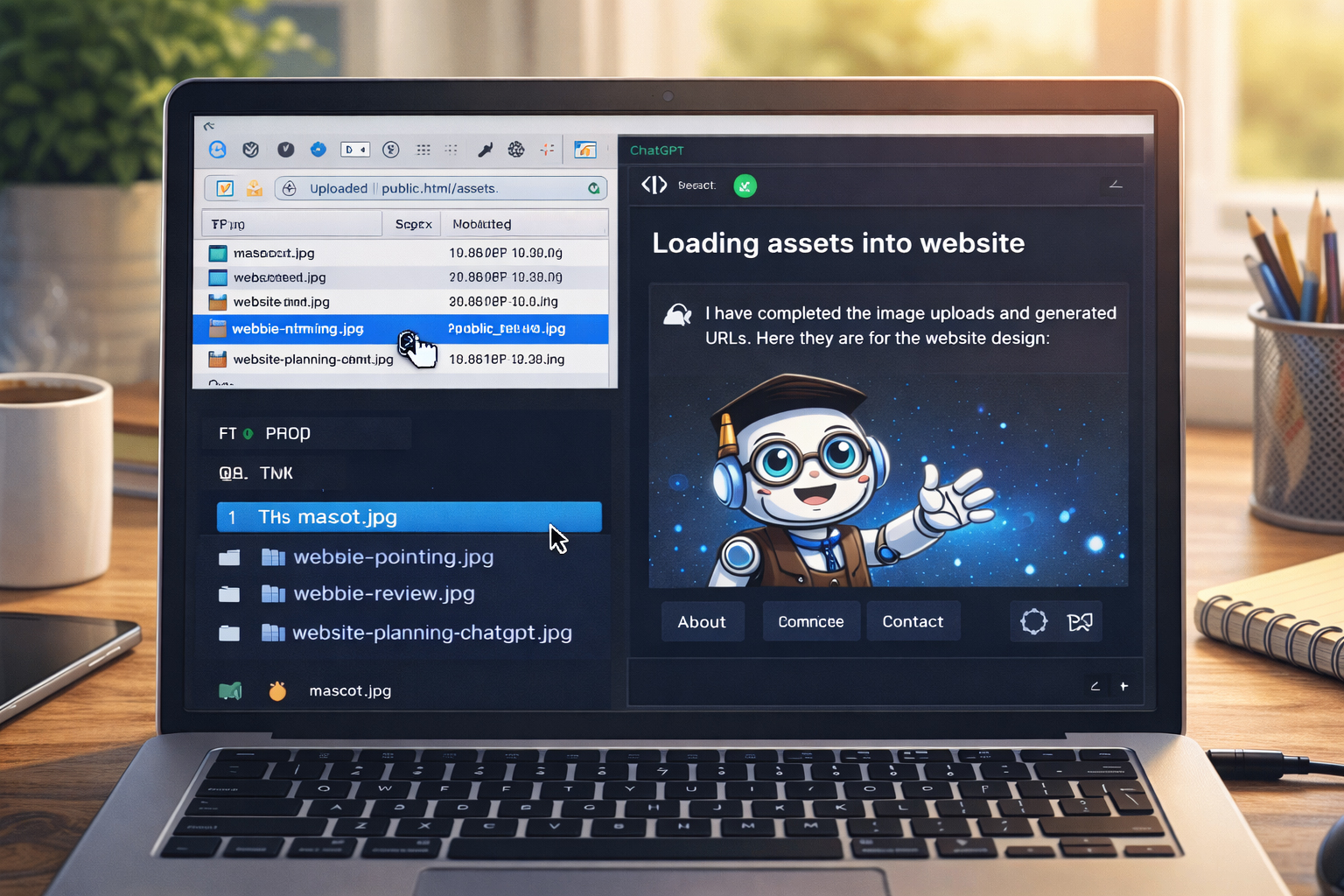
画像はまとめて images フォルダへ入れるとわかりやすいです。
C:\website\images\
├── make-website-hero-main.jpg
├── webbie-icon-square.jpg
├── webbie-pointing.jpg
├── website-workflow-diagram.jpg
├── website-local-preview.jpg
└── website-winscp-files.jpg
画像が1か所にまとまっていると、あとでアップロードも URL 管理もしやすくなります。
保存したら、必ずブラウザで開いて確認する
ここがとても大事です。ファイルを保存しただけでは不十分です。 実際にブラウザで開いて、見た目とつながりを確認します。
- 保存した HTML ファイルを開く
- ページが表示されるか確認する
- CSS が効いているか確認する
- 画像が見えているか確認する
- リンクが正しいか確認する
つまり、「ファイルがある」から一歩進んで、 「本当に動いている」を確かめるのがこのステップです。
何をチェックすればよいですか?
| 確認項目 | 見るポイント |
|---|---|
| ページタイトル | ブラウザのタブ名が正しいか |
| 見出し | ページ内容と合っているか |
| CSS | 文字や余白やボタンが整っているか |
| 画像 | ちゃんと表示されるか |
| リンク | 押した先が正しいか |
| 全体の印象 | 読みやすく、落ち着いているか |
ローカル確認で見つけやすい問題
この段階で見つかることが多い問題は、たとえば次のようなものです。
- CSS ファイルの読み込みパスが違う
- 画像のファイル名が間違っている
- リンク先のページ名が違う
- 保存場所が違う
- 見出しや説明文がまだ弱い
こうした問題は、公開前なら落ち着いて直せます。 だからローカル確認が大事なのです。
問題が見つかるのは良いことです。
ローカルで見つかる問題は、公開前に直せる問題です。むしろここで見つけた方が安全です。
簡単な確認用HTMLの例
たとえば、共通ファイルを使う基本形はこうです。
<!doctype html>
<html lang="ja">
<head>
  <meta charset="utf-8">
  <meta name="viewport" content="width=device-width, initial-scale=1">
  <title>確認用ページ</title>
  <link rel="stylesheet" href="/site.css">
</head>
<body>
  <main>
    <h1>確認用ページ</h1>
    <p>まずはローカルで正しく表示されるかを確認します。</p>
  </main>
  <script defer src="/site.js"></script>
</body>
</html>
実際のローカル確認では、環境によっては相対パスを使うこともあります。 でも今ここで大事なのは、「共通ファイルとページがつながっているか」を確認することです。
ローカルで確認するときのおすすめ手順
1ページだけ保存する
まずは少数ページから始める方が整理しやすいです。
ブラウザで開く
本当に表示されるかを確認します。
問題を見つける
パスや画像や文章の弱さに気づきます。
修正する
まだ公開していないので、落ち着いて直せます。
次のページへ進む
1ページずつ積み上げる方が、全体が崩れにくいです。
ここでの一番大きな学び
このステップは単なる「保存」ではありません。 実は、ここで次の感覚が身につきます。
- ファイルがどこにあるか意識する感覚
- ページ・CSS・画像の関係を理解する感覚
- 作ってすぐ確認する習慣
- 公開前に整える落ち着き
これがあると、あとでサーバー作業に進んでもずっと落ち着きます。
よくある失敗
1. ファイルを決めた場所に保存しない
後で整理しようと思っても、だいたい散らかりやすいです。
2. 保存しただけで満足してしまう
まずはブラウザで開いて、本当に動くかを見ることが大事です。
3. 画像を別々の場所へ置く
画像が散ると、あとでアップロードやURL管理が大変になります。
4. 共通ファイルをページごとに分散させる
site.css や site.js はできるだけ共通で持つ方が整理されます。
5. 多数ページを一気に作って確認しない
最初は少数ページずつ確認して進む方が安全です。
ローカル確認は、公開前の最終調整ではなく、制作そのものです。
この確認を飛ばさないことで、サイト全体がずっと安定します。
このステップのゴール
Step 05 のゴールは、次の状態になることです。
- HTML ファイルが正しい場所に保存されている
site.cssとsite.jsが共通位置にある- 画像が images フォルダに整理されている
- ブラウザでローカル確認できる
- パスや表示の問題に気づける
保存して確認することは、公開の前提条件です。
ファイルがあるだけでは足りません。正しい場所にあり、正しく表示されることが大事です。
最小チートシート
このステップでやること:
- HTML を正しい場所へ保存
- site.css / site.js を共通位置へ保存
- 画像を images フォルダへ保存
- ブラウザで開く
- 表示・画像・リンクを確認する

保存だけでは不十分
必ずローカル確認までやるこの6つができれば次へ進めます。
完了: 0/6