


最初から公開しなくて大丈夫です。
ホームページは、まず自分のパソコンの中で作って試せます。 いきなりお金を払って公開するより、先に仕組みを理解した方がずっと楽です。
「ローカルで作る」とは何ですか?
「ローカルで作る」とは、ホームページのファイルを自分のパソコンの中に置いて作業することです。 たとえば:
index.htmlsite.csssite.jsimagesフォルダ
こうしたファイルを自分のパソコンに保存し、ブラウザで開いて確認します。 まだサーバーへ送らなくても、ホームページの基本は十分に学べます。
なぜ最初はローカルがよいのですか?
1. 失敗しても安心
まだ公開していないので、失敗しても外から見られません。落ち着いてやり直せます。
2. いきなり費用がいらない
最初からホスティング料金を払わなくても、学び始められます。
3. ファイル構造がわかる
HTML・CSS・JS・画像がどうつながるかを、自分の目で理解しやすくなります。
4. ChatGPTの出力を整理しやすい
生成したHTMLをすぐローカル保存して確認できるので、流れがきれいになります。
まず練習。それから公開。
この順番を守るだけで、ホームページ作りの不安はかなり減ります。
どんなサイトならローカルで始めやすいですか?
次のような静的サイトは、ローカルで始めやすいです。
- 会社案内サイト
- サービス紹介サイト
- 旅行ガイドサイト
- 学習サイト
- 作品紹介サイト
つまり、HTML と CSS と画像を中心にしたサイトです。
高度なシステムは別です。
会員ログイン、データベース、複雑なフォーム処理などが必要になると、 いずれサーバー側の仕組みも必要になります。 でも、最初の学びとしてはローカルで十分です。
最初に用意するもの
| 必要なもの | 役割 |
|---|---|
| サイト用フォルダ | ホームページのファイルをまとめる |
| テキストエディタ | HTML や CSS を保存する |
| ブラウザ | 表示確認をする |
| ChatGPT | 構成やHTML作成の支援 |
おすすめの最初のフォルダ構成
たとえば、自分のパソコンにこういうフォルダを作ります。
C:\website\
├── index.html
├── site.css
├── site.js
└── images\
これだけでも十分スタートできます。
将来もっと増えるなら:
C:\website\
├── index.html
├── site.css
├── site.js
├── images\
├── en\
└── ja\
のように広げていけばよいです。
最初のローカル HTML の例
まずは index.html を保存してみましょう。
<!doctype html>
<html lang="ja">
<head>
  <meta charset="utf-8">
  <meta name="viewport" content="width=device-width, initial-scale=1">
  <title>はじめてのローカルサイト</title>
  <link rel="stylesheet" href="site.css">
</head>
<body>
  <h1>はじめてのローカルサイト</h1>
  <p>まずは自分のパソコンの中でホームページを作っています。</p>
  <script src="site.js"></script>
</body>
</html>
次に site.css も保存します。
body {
  font-family: Arial, sans-serif;
  margin: 2rem;
  line-height: 1.7;
}

h1 {
  color: #1f6fff;
}
これで、まずはローカルで1ページ確認できます。
ローカルで確認する方法
index.htmlを保存する- そのファイルをダブルクリックする
- ブラウザで開く
- 見た目や文字を確認する
これだけで「自分で保存したファイルがページになる」感覚がつかめます。
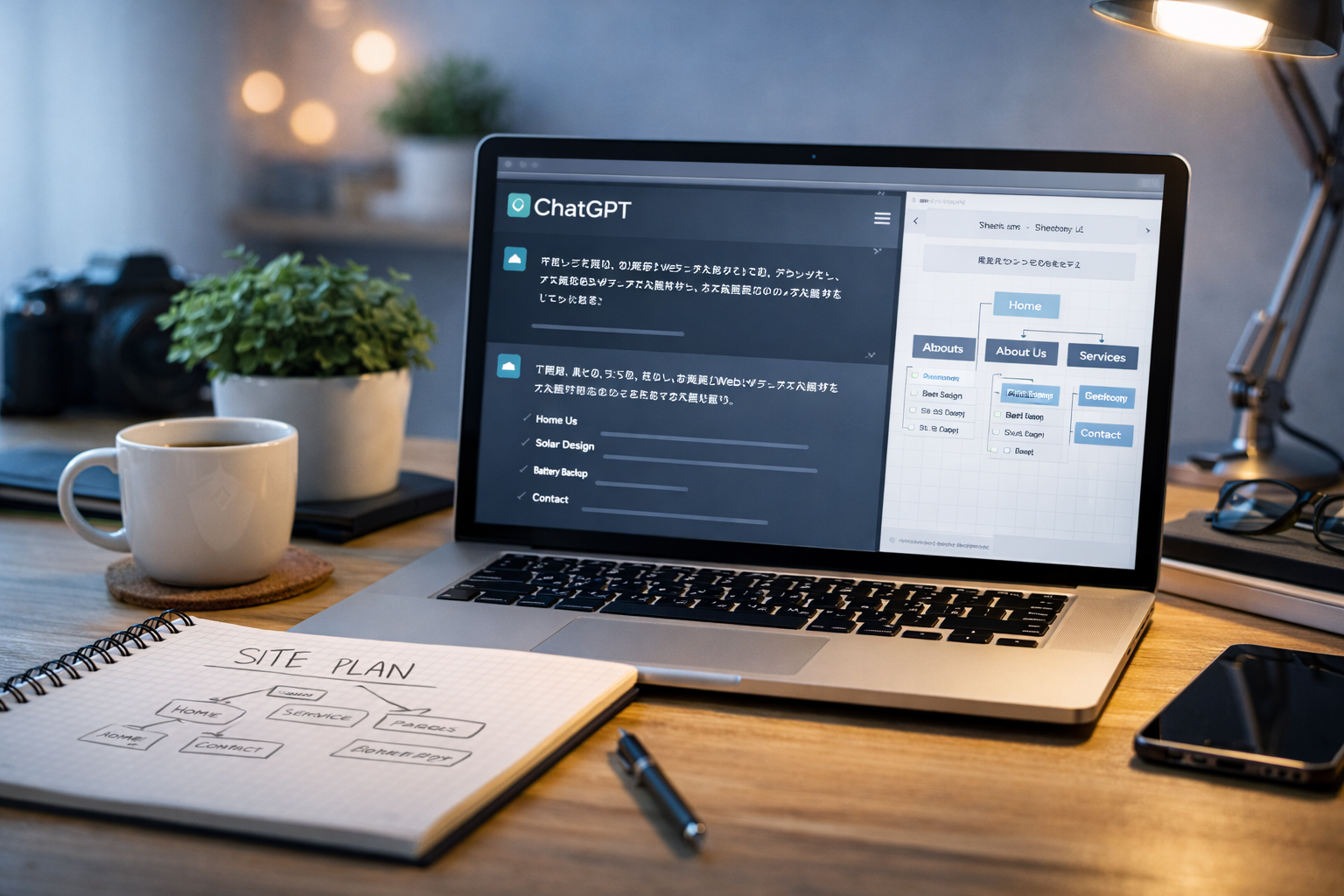
ローカル作業と ChatGPT は相性がよい
ChatGPT に
- ページ構成を相談する
- ファイル名を決めてもらう
- HTML を作ってもらう
- CSS を整理してもらう
そしてその出力をローカルで保存して確認する。 この流れは非常に強いです。
つまり:
相談は ChatGPT、保存と確認はローカル。
これが最初の基本形です。
ローカルで学べること
ファイルのつながり
HTML が CSS や画像とどうつながるかが見えてきます。
整理の大切さ
ファイル名やフォルダがきれいだと、作業が一気に楽になります。
修正の感覚
保存して開いて確認する、という基本のリズムが身につきます。
自信
ホームページは魔法ではなく、整理されたファイルだとわかってきます。
ローカルではまだできないこと
正直に言うと、ローカルだけではまだ次のことはできません。
- 世界中に公開する
- Google などの検索に載せる
- 本当のURLでアクセスしてもらう
- サーバー処理が必要な仕組みを動かす
でも、それで問題ありません。今はまず土台を作る段階です。
今は公開の前に「仕組み」を学ぶ時間です。
あわてて公開するより、先に整理と理解を身につけた方が結果的に速く進みます。
よくある失敗
1. いきなりサーバーを契約してしまう
まだ何を作るか曖昧な段階だと、サーバーに上げること自体がストレスになります。
2. ファイルをあちこちに散らす
デスクトップ、ダウンロード、別フォルダ…と散らばるとすぐ混乱します。 最初から1つのサイト用フォルダにまとめましょう。
3. ホームページの仕組みを理解する前に公開を急ぐ
ローカル確認を飛ばすと、あとで大きくやり直すことが増えます。
4. ChatGPT の出力を保存せず流してしまう
良いHTMLが出たら、すぐに正しい名前で保存する習慣が大事です。
5. 最初から完璧を目指しすぎる
まずは 1ページでも動けば十分です。そこから広げていけばよいのです。
ローカル作業は「仮」ではありません。
本番前の練習であり、整理であり、設計であり、実際の制作の一部です。
このステップのゴール
Step 01 のゴールは、次の状態になることです。
- 自分のパソコンの中にサイト用フォルダがある
index.htmlを保存できるsite.cssを保存できる- ブラウザでローカル表示できる
- 「まずローカルで作る」意味がわかる
ローカルで作ることは、逃げではなく準備です。
この準備があるから、あとで公開へ進むときに落ち着いて進めます。
最小チートシート
ローカルで作る = 自分のパソコンにサイトのファイルを保存すること

最初にやること:
- サイト用フォルダを作る
- index.html を保存する
- site.css を保存する
- ブラウザで開いて確認する

公開はあとでよい
まずは仕組みを理解するこの6つができれば十分なスタートです。
完了: 0/6