
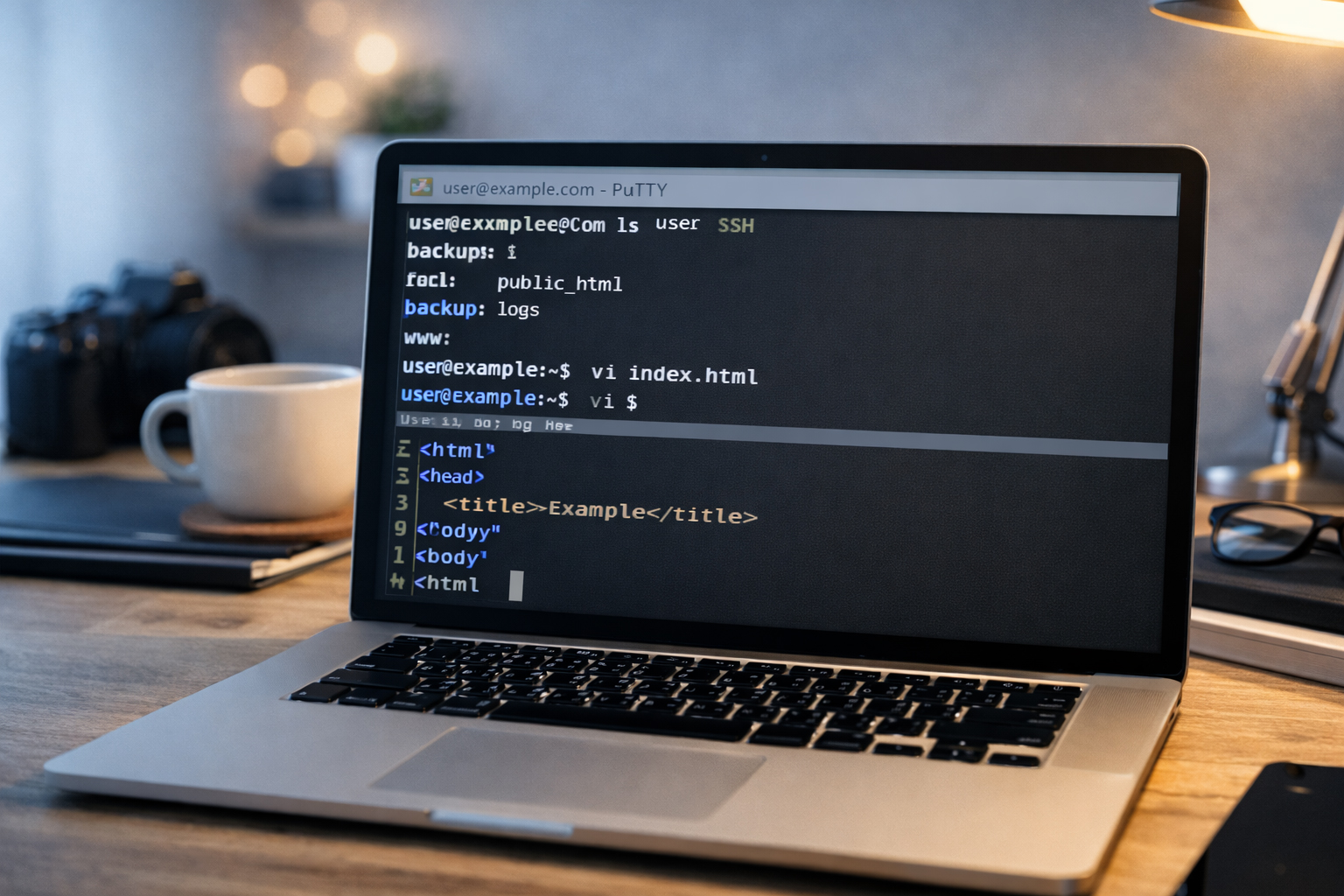

PuTTY は見せびらかすための道具ではありません。
自分のホームページの場所、ファイル、フォルダ、バックアップを自分で確認できるようになるための道具です。 そこがいちばん大きな価値です。
PuTTY とは何ですか?
PuTTY は、Windows からサーバーへ SSH 接続するためのソフトです。 つまり、自分のパソコンから遠くにあるサーバーへ入って、文字ベースで操作できます。
ホームページ作業では、たとえば次のようなことに使います。
- 今どのフォルダにいるか確認する
- ファイル一覧を見る
- 目的の場所へ移動する
- バックアップを作る
- vi でファイルを開く
- サーバーの中身を自分で把握する
SSH とは何ですか?
SSH は、安全にサーバーへ入るための接続方法です。 PuTTY は、その SSH 接続をするための入り口のようなものです。
接続に必要なのは、たいてい次の情報です。
| 項目 | 意味 | よくある例 |
|---|---|---|
| ホスト名 | サーバー名やIP | example.com |
| ポート番号 | 接続する番号 | 22 |
| ユーザー名 | ログイン名 | youruser |
| パスワード | ログイン用のパスワード | サーバー管理情報 |
PuTTY で接続する流れ
- PuTTY を開く
- Host Name にサーバー名かIPを入れる
- Port は通常
22 - Connection type は SSH
- Open を押す
- ユーザー名を入れる
- パスワードを入れる
パスワード入力時は文字が見えないことがあります。
入れても画面に何も出ないことがありますが、ふつうです。落ち着いて入力して Enter を押してください。
接続できたあとの見え方
ログインに成功すると、たとえば次のような表示が出ます。
[youruser@example ~]$
youruser@server:~$
$
これが「今からコマンドを入れられます」という合図です。
最初に覚えるべき基本コマンド
| コマンド | 意味 | 使う場面 |
|---|---|---|
pwd |
今いる場所を表示 | 場所確認 |
ls |
ファイル一覧を見る | 中身確認 |
cd foldername |
フォルダ移動 | 目的地へ行く |
cd .. |
1つ上へ戻る | 戻るとき |
mkdir newfolder |
新しいフォルダを作る | 必要なディレクトリ作成 |
pwd はとても大事です
pwd は「今、自分がどこにいるか」を表示してくれます。
pwdたとえば結果が:
/home/youruser/public_html/en/toolsのように出れば、今いる場所がわかります。
ホームページ作業では、場所の勘違いがいちばん危ないので、pwd は本当に大事です。
迷ったらまず pwd。
「今どこだっけ?」という不安を減らしてくれる、最強の基本コマンドです。
ls で中身を見る
今いる場所に何があるかを見るには:
lsたとえば:
index.html
site.css
site.js
images
en
ja
のように出ます。
もっと詳しく見たいときは:
ls -lを使います。
cd で移動する
目的のフォルダへ移動するには cd を使います。
cd public_html
cd en
cd tools
1つ上のフォルダへ戻るなら:
cd ..実際の流れの例
pwd
ls
cd public_html
ls
cd en
ls
cd tools
pwd
こういう順番で確認しながら動くと、かなり安全です。
mkdir でフォルダを作る
必要なディレクトリがまだなければ、次のように作れます。
mkdir toolsたとえば:
cd /home/youruser/public_html/en
mkdir tools
これで:
/home/youruser/public_html/en/toolsができます。
思いつきでフォルダを増やしすぎないでください。
先に決めたファイルツリーに沿って作る方が、あとでずっと楽です。
cp でバックアップを作る
重要なファイルを直す前には、コピーを取ると安心です。
cp index.html index.html.bakたとえば特定ページなら:
cp putty-basics.html putty-basics.html.bakこれで、失敗しても元のファイルへ戻しやすくなります。
その他の便利コマンド
| コマンド | 意味 | 使いどころ |
|---|---|---|
mv oldname newname |
移動や名前変更 | ファイル名修正 |
rm filename |
削除 | 不要ファイル削除 |
clear |
画面をきれいにする | 見やすくしたいとき |
vi filename.html |
vi で開く | 直接編集したいとき |
rm は気軽に使わない方が安心です。
本当に消す前に、まずバックアップを取るか、名前変更で逃がす方が安全です。
実務例:サイトの場所を確認する
たとえば、英語のツールページがどこにあるか見たいとします。
pwd
ls
cd public_html
ls
cd en
ls
cd tools
pwd
ls
最後に:
/home/youruser/public_html/en/toolsと出て、その中に:
index.html
putty-basics.html
winscp-basics.html
vi-basics.html
が見えれば、正しい場所を自分で確認できたことになります。
実務例:history フォルダを作る
まだ英語 history セクションがなければ:
cd /home/youruser/public_html/en
mkdir history
cd history
pwd
これで、history ページを置く場所がはっきりします。
実務例:編集前にバックアップ
about.html を直したいなら:
cd /home/youruser/public_html/en
cp about.html about.html.bak
ls
これで元ファイルを守りながら作業できます。
実務例:vi でページを開く
正しい場所へ移動したあと:
vi putty-basics.htmlとすれば、その場で編集できます。 vi がまだ不安なら、vi 基本ガイド を見てください。
PuTTY と WinSCP と vi の関係
この3つは役割が違います。
| ツール | 得意なこと |
|---|---|
| PuTTY | サーバーへ入って場所やファイルを確認する |
| WinSCP | ファイルを見ながらアップロード・整理する |
| vi | サーバー上でテキストを直接修正する |
この3つがそろうと、かなり自分で管理しやすくなります。
PuTTY が特に向いていること
- サーバーの中を確認する
- 場所を確かめる
- フォルダ構造を理解する
- バックアップを取る
- vi を起動する
PuTTY が向いていないこと
- 画像を視覚的に整理すること
- ドラッグ&ドロップで送ること
- 大きなデザイン作業
- 初心者の大量ファイル管理
そういうときは WinSCP の方が向いています。
よくある失敗
1. 接続した瞬間に何となくコマンドを打つ
まず pwd と ls です。現在地を確認してから動くのが基本です。
2. サイトの公開フォルダを勘違いする
多くは public_html ですが、必ず自分のサーバーで確認してください。
3. バックアップなしで編集する
ほんの数秒でできる cp file file.bak は大きな安心になります。
4. ローカル作業とサーバー作業を混同する
PuTTY はサーバー側を見る道具です。ローカルとサーバーを並べて見たいなら WinSCP です。
5. コマンドラインそのものを必要以上に怖がる
最初に必要なのは少数の基本コマンドだけです。全部覚える必要はありません。
PuTTY は「自分で確認できる状態」を作ります。
ホームページの場所、ファイル、フォルダ、バックアップを自分で確認できると、作業がずっと落ち着きます。
最小チートシート
pwd                 今いる場所を表示
ls                  一覧を見る
ls -l               詳しく見る
cd foldername       フォルダ移動
cd ..               1つ上へ戻る
mkdir newfolder     新しいフォルダ作成
cp file file.bak    バックアップ作成
vi filename.html    viで開く
clear 画面を整理するこの6つができれば、かなり実務的です。
完了: 0/6