
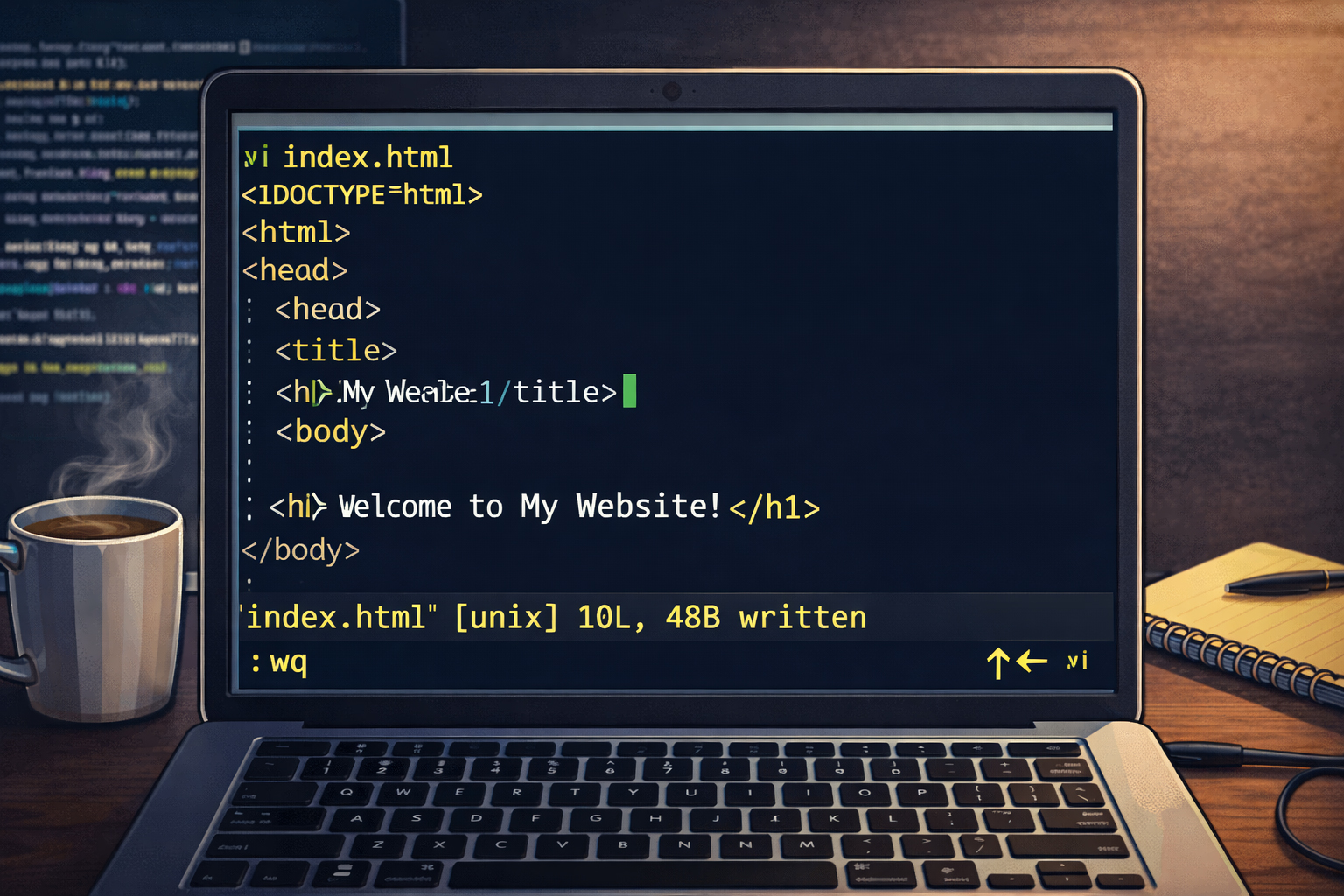

最初から全部覚えなくて大丈夫です。
ホームページ作業で最初に必要なのは、開く・入力する・保存する・終了する・検索する、の基本です。 まずはそこだけ覚えれば十分です。
vi とは何ですか?
vi は、Linux や Unix 系サーバーでよく使われる文字編集ソフトです。 PuTTY などでサーバーに入ったあと、ファイルを直接開いて編集できます。
つまり、ホームページの
- ちょっとした文字修正
- リンクの修正
- 画像パスの修正
- タイトルや見出しの修正
などにとても役立ちます。
vi が最初わかりにくい理由
vi には「モード」があります。これが最初の壁です。
通常モード
最初に入るモードです。この状態ではキーが「文字入力」ではなく「命令」になります。
入力モード
実際に文字を打ち込むモードです。i などを押して入ります。
コマンドモード
: を押して入る保存や終了のためのモードです。
迷ったら Esc を押してください。
vi がおかしく感じたら、たいてい今いるモードが思っているものと違います。
そんなときは Esc を1回か2回押してください。まず通常モードに戻るのが基本です。
最初に覚えるべき基本コマンド
| コマンド | 意味 | 使いどころ |
|---|---|---|
vi index.html |
ファイルを開く | ページを編集したいとき |
i |
入力モードに入る | 文字を入力したいとき |
Esc |
通常モードに戻る | 保存や終了の前 |
:w |
保存 | 変更を保存したいとき |
:q |
終了 | vi を閉じたいとき |
:wq |
保存して終了 | 一番よく使う |
:q! |
保存せず終了 | 失敗してやり直したいとき |
dd |
1行削除 | いらない行を消すとき |
yy |
1行コピー | 行を複製したいとき |
p |
貼り付け | コピーした行を下に入れるとき |
/word |
検索 | 文字や class 名を探すとき |
n |
次の検索結果へ | 検索を続けるとき |
ファイルを開く
まずはサーバーの正しいフォルダへ移動してから、vi でファイルを開きます。
cd /home/youruser/public_html/ja/tools
vi vi-basics.html
すでにファイルがあればそれを開きます。なければ、保存したときに新しく作られます。
文字を入力する方法
vi を開いた直後は、ふつう通常モードです。文字を入力するには i を押します。
i= カーソル位置から入力a= カーソルの後ろから入力o= 下に新しい行を作って入力
最初は i だけ覚えても十分です。
例
たとえば新しいHTMLを書き始めたいなら、i を押してから次のように入力します。
<!doctype html>
<html lang="ja">
<head>
  <meta charset="utf-8">
  <title>私のページ</title>
</head>
<body>
  <h1>こんにちは</h1>
</body>
</html>
入力が終わったら、Esc を押して通常モードに戻ります。
保存と終了
Esc を押して通常モードに戻ったら、次を使います。
:w= 保存:q= 終了:wq= 保存して終了:q!= 保存せず終了
いちばんよく使う形
Esc
:wq:q! は逃げ道です。
変なことになった、やり直したい、保存したくない。そんなときは :q! で保存せずに閉じれば大丈夫です。
ファイルの中を移動する
矢印キーが使えることも多いですが、昔ながらの vi の移動キーもあります。
h= 左j= 下k= 上l= 右
最初は矢印キーでもかまいません。
1行削除する
消したい行の上にカーソルを置いて、通常モードで次を押します。
dd例
<h2>ツール</h2>
<h2>ツール</h2>
<p>PuTTY と WinSCP と vi を学びます。</p>
2つ目の不要な <h2>ツール</h2> の上で dd を押せば、その行が消えます。
1行コピーして貼り付ける
通常モードで:
yy= 今いる行をコピーp= 下に貼り付け
例
<a href="/ja/tools/">ツール</a>
この行を複製したいなら、行の上で yy、そのあと p を押します。
その後、複製された行の文字だけ直せばよいので楽です。
検索する
通常モードで、スラッシュ / のあとに探したい文字を入れます。
/site-footerEnter を押すと、その文字列へ移動します。
n= 次の検索結果N= 前の検索結果
HTML では検索はとても便利です。たとえば:
herosite-headerwebbie- 画像ファイル名
- 見出し文字列
ホームページ作業で vi が役立つ場面
- 見出しの誤字修正
- 画像URLの修正
- ナビゲーションリンクの修正
- 電話番号やメールアドレスの修正
- タイトルや説明文の微調整
- 1行追加・1行削除
大きな全面改造はローカルでやる方が楽なことが多いですが、ちょっとした修正には vi はとても強いです。
例:画像URLを直す
たとえば、次の行が古い画像を指していたとします。
<img src="/images/old-hero.jpg" alt="Website planning">これを新しい画像に変えたい:
<img src="https://website.co.jp/images/website-planning-chatgpt.jpg" alt="Website planning">流れはこうです。
/old-heroで検索iで入力モードに入る- URL を直す
Esc:wで保存
よくある実務の流れ
PuTTY などでサーバーへ入る
まずサーバーにログインします。
正しいフォルダへ移動する
cd で目的のディレクトリへ行きます。
vi でファイルを開く
例: vi vi-basics.html
必要な場所を検索する
/ で class 名や文字を探します。
小さく直す
i で直して、Esc で戻ります。
保存する
:w または :wq を使います。
バックアップを取ってから直すのも大事
重要なファイルを直す前には、コピーを作ると安心です。
cp vi-basics.html vi-basics.html.bakこれで、もし失敗しても元に戻しやすくなります。
vi を使う前に便利なコマンド
| コマンド | 意味 |
|---|---|
pwd |
今いる場所を表示 |
ls |
ファイル一覧を表示 |
ls -l |
詳しい一覧を表示 |
cd foldername |
フォルダ移動 |
cp file file.bak |
バックアップ作成 |
よくある失敗
1. 入力モードのまま保存しようとする
:wq が文字としてファイルに入ってしまったら、入力モードのままです。
Esc を押してからもう一度やってください。
2. 保存したつもりで閉じてしまう
ウィンドウを閉じるだけでは保存されません。必ず :w か :wq を使います。
3. 間違ったフォルダのファイルを直してしまう
先に pwd と ls を見て、本当に正しい場所か確認してください。
4. 大きな改造を無理に vi でやろうとする
vi は小修正には強いですが、大改造はローカルでやった方が楽なことも多いです。
vi は苦しむための道具ではありません。
「自分でちょっと直せる」状態になるための道具です。小さな修正を他人任せにしなくてよくなる、そこが大きな価値です。
最小チートシート
vi filename.html   ファイルを開く
i                  入力モード
Esc                通常モードへ戻る
:w                 保存
:q                 終了
:wq                保存して終了
:q!                保存せず終了
dd                 1行削除
yy                 1行コピー
p                  貼り付け
/searchword        検索
n 次の検索結果この6つができれば十分なスタートです。
完了: 0/6