
1
サーバー接続
PuTTY 基本ガイド
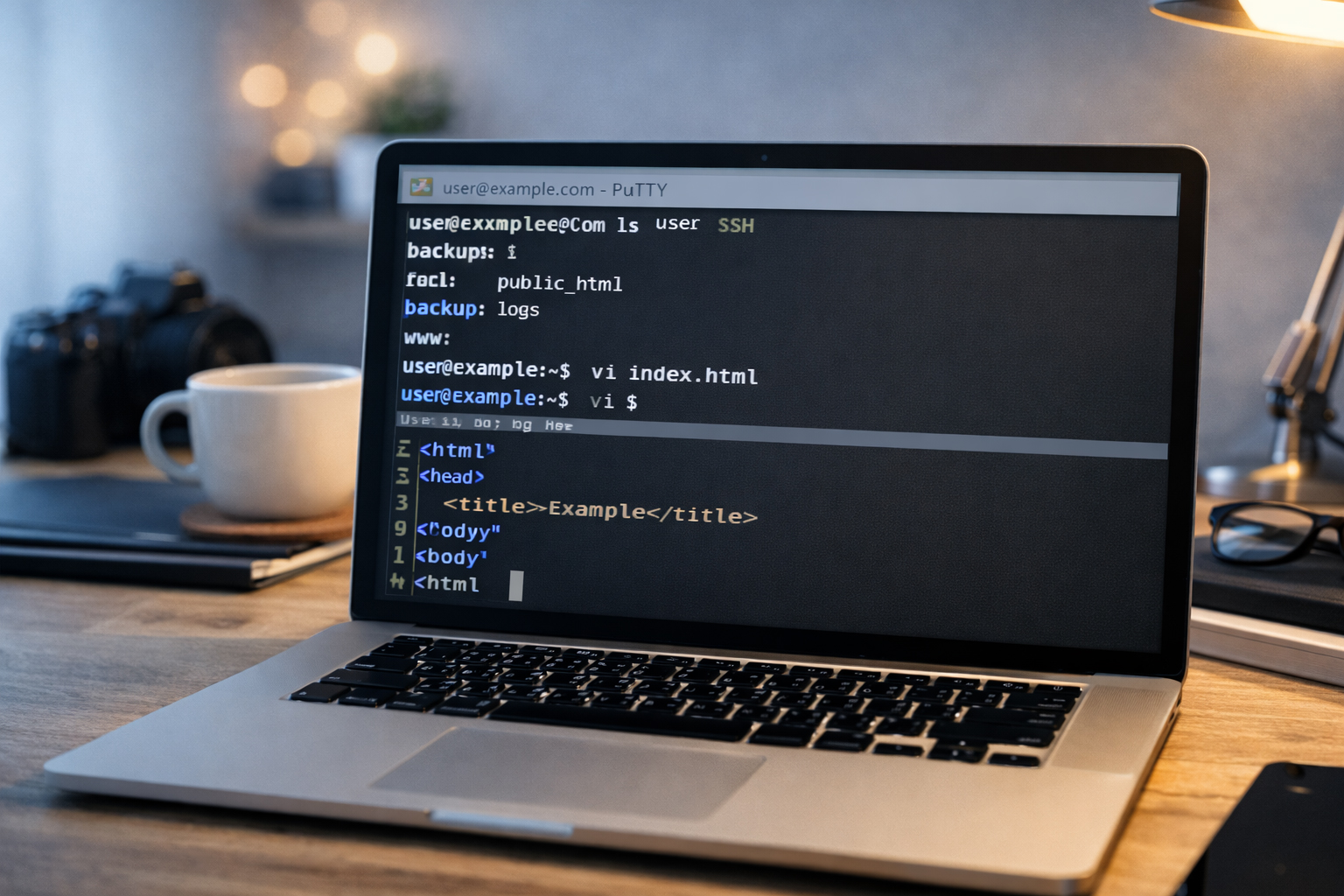
SSH でサーバーへ入り、pwd、ls、cd などを使って
場所やファイルを確認する基本を学びます。
このセクションでは、ホームページ作業で特に大事な3つの道具をやさしく学びます。 PuTTY はサーバーへ入って場所やファイルを確認する道具、 WinSCP はファイルを見ながら送る道具、 vi はサーバー上のテキストを直接直す道具です。
サーバーの場所がわかる。ファイルを送れる。少し直せる。これだけでも、ホームページ運用の安心感は大きく変わります。 このページでは、まずそこをしっかり固めます。
いまこの /ja/tools/ にあるページは次の3つです。順番に読むと理解しやすいです。
SSH でサーバーへ入り、pwd、ls、cd などを使って
場所やファイルを確認する基本を学びます。
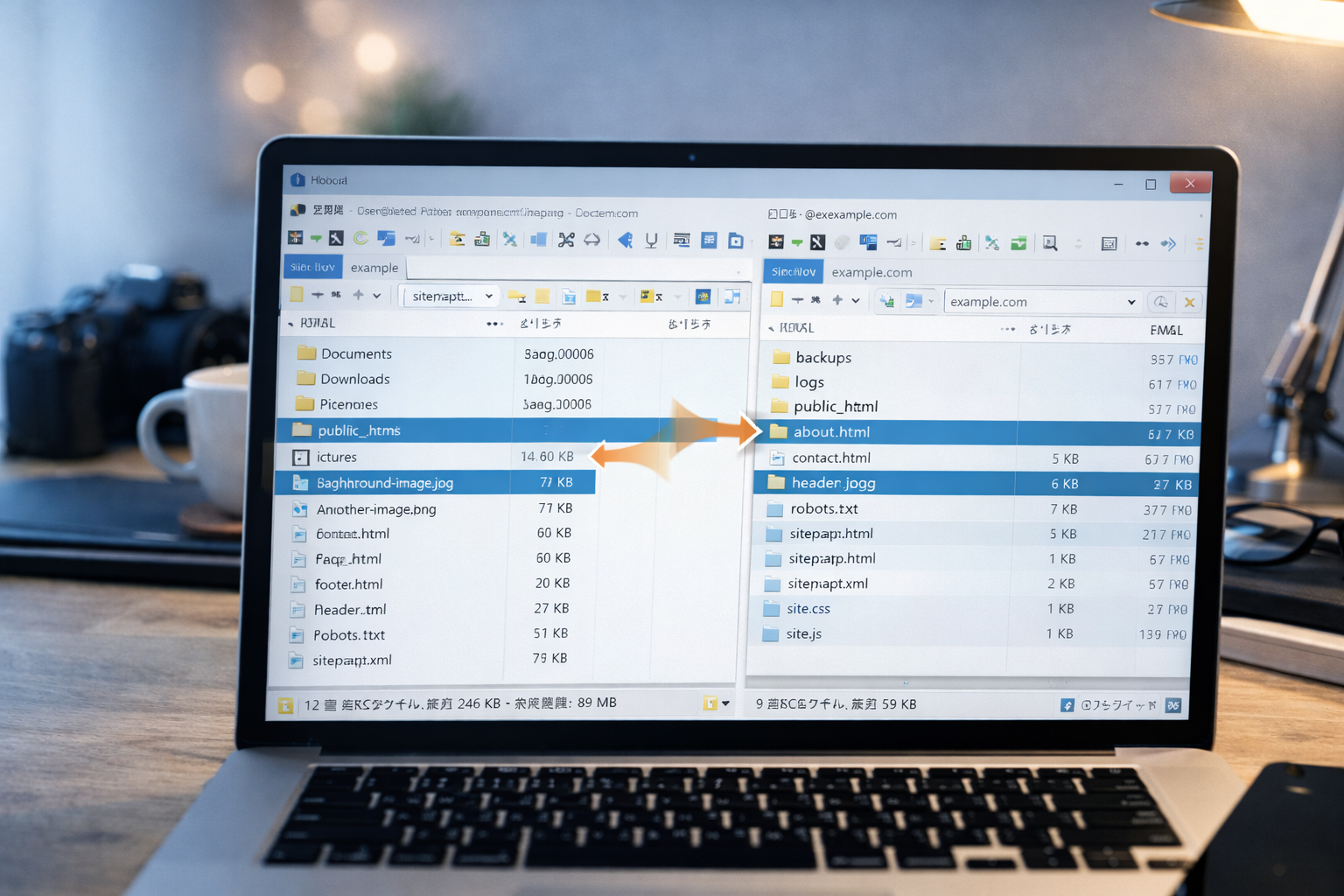
ローカルとサーバーを左右で見比べながら、HTML・CSS・JS・画像を安全にアップロードする考え方を学びます。
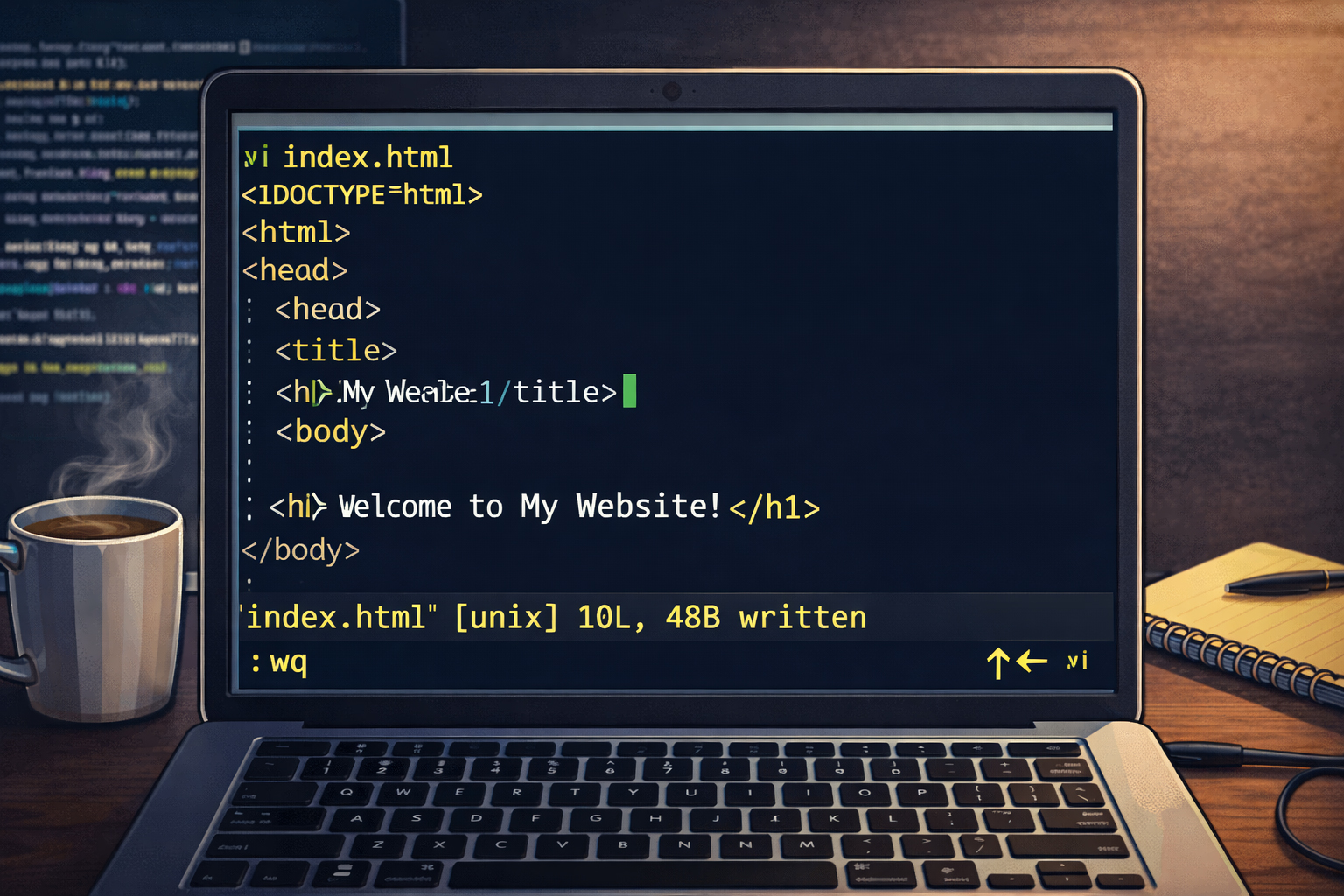
ファイルを開く、入力する、保存する、終了する、検索する、1行削除するなど、 vi の最初の基本をやさしく学びます。
この3つは似ているようで、役割がはっきり違います。違いを理解すると作業がかなり整理されます。
今どこにいるか、何があるか、どのフォルダへ行くかを文字で確認する道具です。
ローカルとサーバーを見比べながら、ファイルや画像を送ったり入れ替えたりするのに向いています。
サーバー上で少しだけ文字を修正したいときにとても便利です。
もちろん人によって順番は変わっても構いませんが、サーバーの場所を理解してからファイル転送を知り、 そのあと直接編集を覚えると流れが自然です。
ここで目指しているのは「難しいことを全部知る」ではなく、「必要なことを自分でできる」状態です。
自分のホームページの場所、ファイル、公開の流れを自分の頭で理解できるようになることです。 そこが一番大きいです。
サーバーの中が「見えない」ことが一番の不安になりやすいので、まずは PuTTY で場所の感覚をつかむのが強いです。
実際にファイルや画像をアップロードする場面では、WinSCP の視覚的なわかりやすさが大きな助けになります。
ホームページ制作で本当に大事なのは、派手な技術よりも「自分のサイトの状態を自分で把握できること」です。 PuTTY、WinSCP、vi は、そのための現実的な入口です。